こんにちはー、りびぃです。
普段は生産設備の業界で、機械・電気・制御エンジニアとして仕事をしています。
設計段階がようやく終わり現場で設備を組立てたり試運転するフェーズに入ってくると、「ようやく設計していたものが実際にできあがってきたなー!」ってワクワクしますよね。
現場が始まるといろんな関連部署の人や協力会社の方が現場を行き来することも増えてきます。
大手企業のプロジェクトですと装置の規模が大きいこともよくあるので、毎日進捗報告として現場監督の方や視察に来たメカ設計者の方がどこまでできたのかを写真や動画に撮ってプロジェクト関係者に共有するような光景が良く見られます。
そのためメカ的な組立作業というのは、素人でも進捗がわかりやすいし、報告がしやすいし、写真や動画映えしますよね。
しかし一方、制御エンジニアの方の現場作業は、傍からみるととても地味に思えます。
制御エンジニアの方の作業は主にデバッグ作業であり、主にあらかじめ作成したプログラムを現場の機器にアップロードした際に、
- 各スイッチ、ランプ、モータ等が適切に動作できるか
- 想定した通りの自動運転が可能か
- タッチパネルの画面などが適切に動作するか
- 必要な生産データについて、取得、表示、保存、上位サーバへの保存などが適切に行えるか
といったことを確認していく作業になるのですが、実際これらの作業を傍から見ていると、
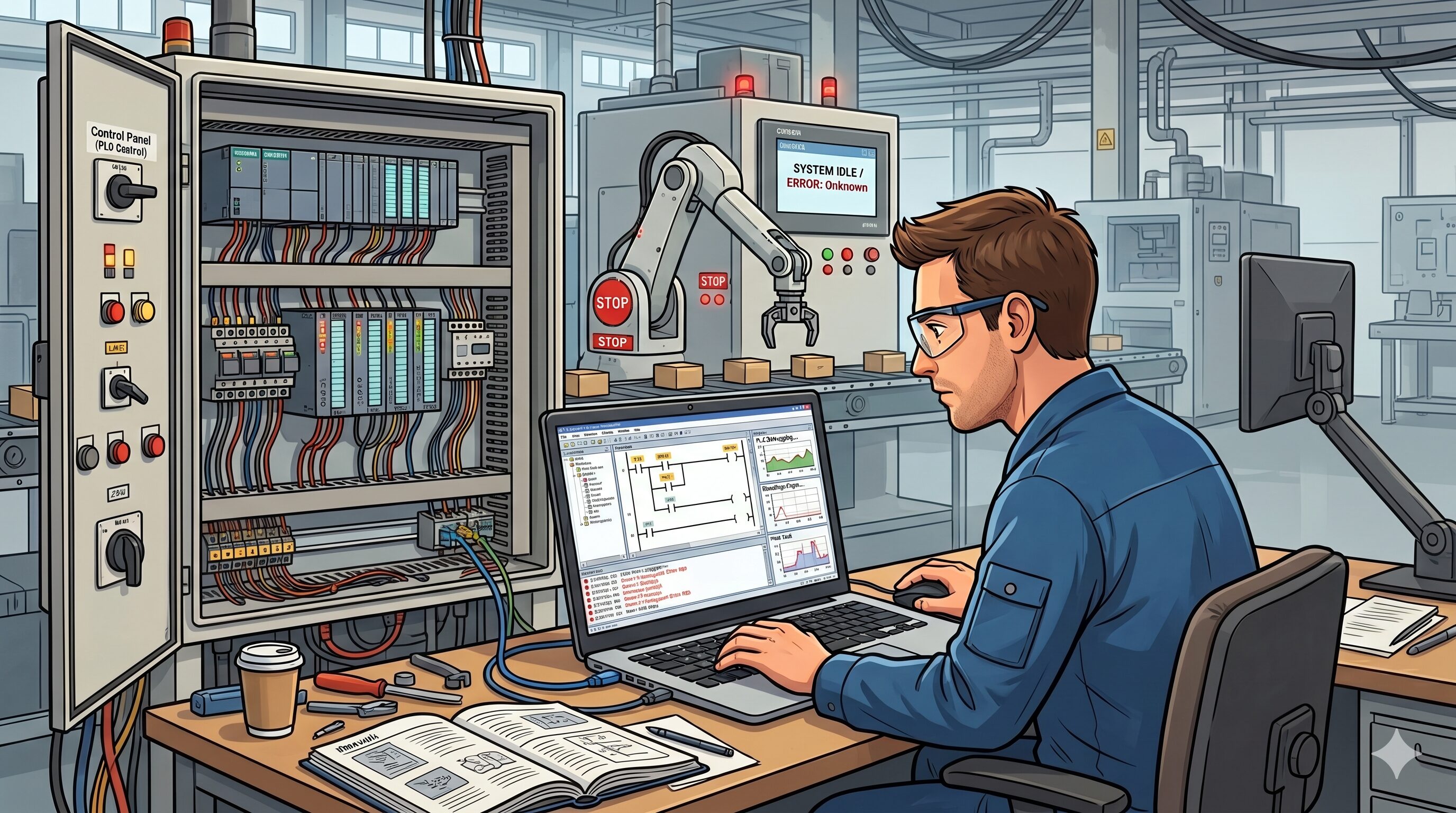
- 制御エンジニアの人は、パソコンデスクと制御盤をたまに行き来する程度だし、
- ずっとパソコンの画面と向き合っていて何をしているのか、何に時間がかかっているのかよくわからないし、
- 機械が少し動いたと思ったら、よくわからない理由ですぐ止まるし、
というような状況が終始続きます。
なのでほとんどの現場責任者の方、メカ設計の方は
- 今何がどこまで進んでいるのか
- 何かトラブルが発生しているのか
- いつになったらまともに動くのか
と、制御エンジニアに対してフラストレーションを感じることが多いのではないでしょうか。
たしかにこれらがわからないと、上司やお客さんに状況報告する際にも困りますよね。
そこで今回は生産設備の制御デバッグを普段やっていない方向けに、現場での制御デバッグの主な流れについて解説をしていきます。
一見わかりづらい制御デバッグ作業も、本記事を読むことで理解することができ、作業の進捗度がわかるようになってくるので、是非とも最後までご覧ください。
制御デバッグの仕事をする前に
まず制御デバッグを開始する前に「少なくともここまでの作業はあらかじめ現場で完了しておく必要がある」ということをお伝えしていきます。
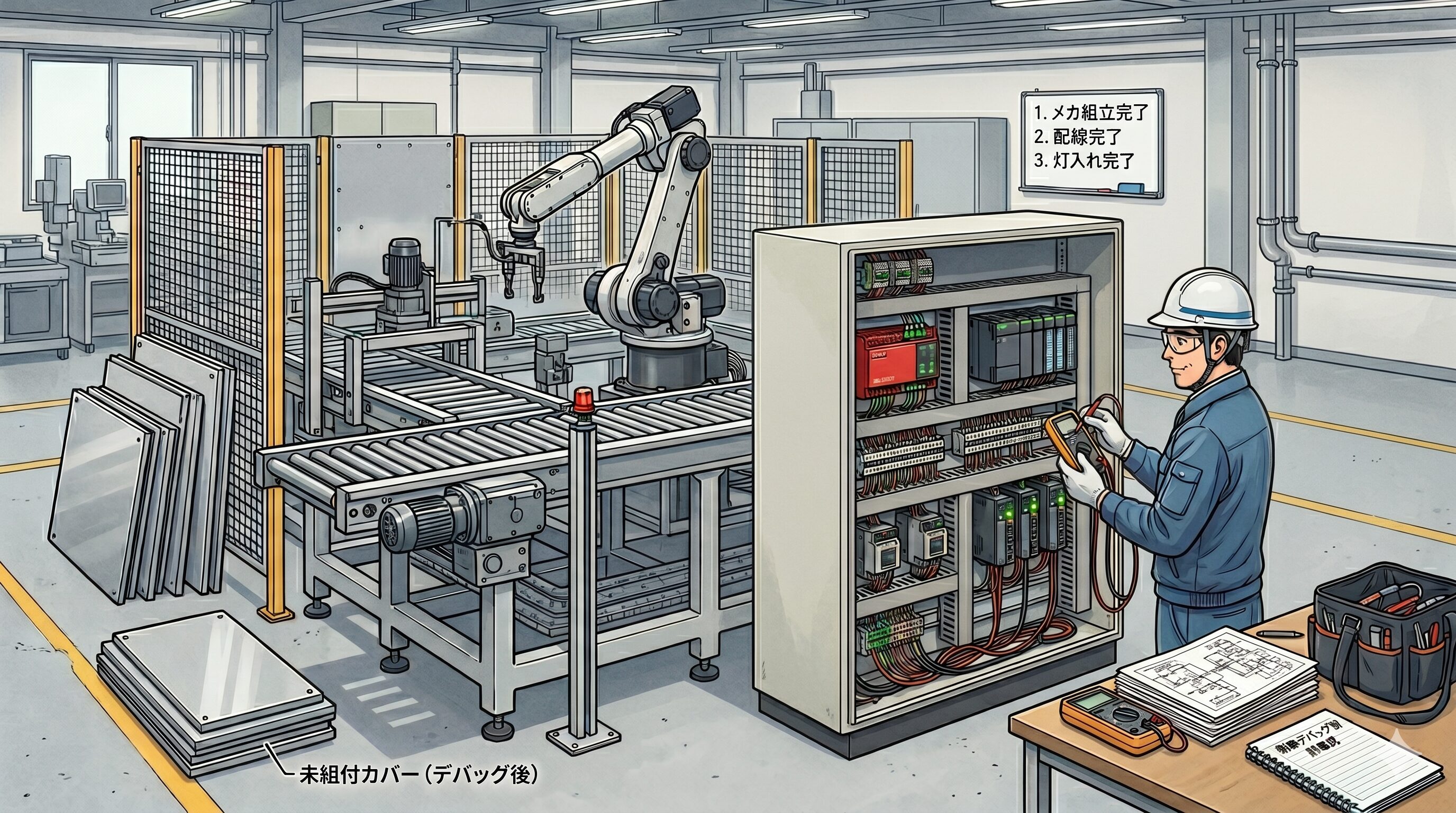
一つ目は「メカの組立」です。
どんな装置でもメカの組立が終わっていなければ当然動かすことはできませんし、また動作に関係のない部分の組立だったとしても装置内で組立と制御デバッグの作業を同時に進めるのは非常に危険ですので、制御デバッグ前には組立作業は必ず完了させておく必要があります。
ただし装置カバーや安全扉については、制御デバッグ作業の大きな弊害になるケースが多いため、デバッグが完了するまでは
- カバーだけはまだ装置へ組みこまず脇に置いておく
- 安全柵の一部を取り外しておき、装置内への出入りがスムーズにできるようにする
というように対応することが多いです。
ただし、実際に装置が動くようになってからではないとできない組立・組付け調整ができないような箇所もありますので、そこについてはいったん仮組みのままにしておくこととして対応する場合が多いです。
二つ目は「配線」です。
配線作業が行われていなければ、入力・出力のやり取りができないので、こちらも制御デバッグ前には完了させておく必要があります。
メカの組立の進み具合との関係で仮配線しかできないことも多いですが、その場合にはアクチュエータ等が動作する際に配線をひっかけるなどの不具合がないよう適切に固縛しておいたり、不意な短絡を起こさないよう適切に端子の絶縁処理をしておくことが重要です。
ただしカバーの組立が完了してからでないと配線ができないような箇所については、いったん保留とする形でもOKです。
しかしセーフティコントローラを使用するような装置の場合、もし配線を保留とする機器が安全機器(ライトカーテンやドアスイッチなど)となると、セーフティコントローラからの正常信号を出力させることができず(=動力をONさせることができない)、制御デバッグを行うことができないケースもあります。
その場合には保留中の配線部分は、端子台にジャンパー線を入れるなどしてセーフティコントローラから正常の信号が出力できるよう対応します。
三つ目は「灯入れ」です。
灯入れというのは実際に装置の電源をONさせつつ、漏電遮断器やサーキットブレーカなどを順番にONさせていく確認作業のことを言います。
もし配線に不具合があると
- 感電の恐れがある
- 漏電遮断器が作動してすぐ電源が落ちる
- 機器が異常発熱する
- ファンが作動しない、ランプ類がつかない(各コントローラの電源ランプも含む)
等が発生してしまいます。
そのため、これらがないことを確認するまでは配線の見直しなどを慎重に行うことが重要です。
これら三つの作業がすべて完了すると、ようやく制御デバッグの作業をスタートさせることができるようになります。
制御デバッグの進め方(工場出荷前)
生産設備の立ち上げは多くの場合、まずは設備メーカ内で機械の組立や動作確認等を行ったのち、エンドユーザの工場へ出荷をして据付・動作確認等を行っていきます。
まずは設備メーカ内での工場出荷前の制御デバッグ作業について説明をしていきます。
1. プログラムのアップロード
まずはあらかじめ作成しておいたプログラムをアップロードする作業を進めます。
プログラムをアップロードしないと装置全体何も動かないので、最初にアップロード作業を行っていきます。
アップロードが必要な対象機器は多くの場合、
- PLCのCPUユニットへのラダープログラム
- タッチパネルへのタッチパネルデータ
- セーフティコントローラへの安全回路プログラム
- カメラコントローラへの画像処理プログラム
- 産業用ロボットのティーチングプログラム
などです。
ほとんどの場合、アップロード先の機器本体にUSBポートまたはLANポートが設けられているので、それらをケーブルを介して手持ちのパソコンと接続し、アップロードを行います。
多くの制御機器ではアップロード後に再起動をすることで設定内容が反映されます(結構忘れがちなので注意が必要です)。
プログラムをアップロードすると、制御機器からいくつかのエラーが表示されることが多いです。
そのうち、通信エラー関係についてはいったん保留し(この段階では通信設定をしていないので、エラーが出るのは当然です)、基本設定に関するエラー(例:PLCユニットについて、実機とソフト内の設定とが合致していないなど)のみ対応していくようにします。
たくさんエラーが発生すると最初はびっくりすると思いますが、これはすべての設定が完了していないだけの話なので、焦らず見守りましょう。
2. 各制御機器の本体設定
続いては各制御機器の本体設定を進めていきます。
これについては使用する制御機器の種類やシリーズ、使用する通信方式によって全く内容が違うので、すべての制御機器に関する「設定するべき内容」や「その方法」について事前にしっかりマニュアルを準備しておく必要があります。
いくつか具体例を挙げると、
「インバータ」に必要な設定といえば、
- シンク/ソースの設定
- 低速、中速、高速のそれぞれのモードにおける出力周波数の設定
- 加速度、減速度の設定
- 過負荷エラーを出力する際のしきい値設定 など
「電動シリンダ」に必要な設定といえば、
- 電子ギアの設定
- ソフトリミットの位置設定
- 原点復帰方式の設定
- JOG運転時の速度設定 など
「光電センサ」に必要な設定といえば、
- ダークオン、ライトオンの設定
- 受講感度の設定 など
「ロードセル」に必要な設定といえば、
- 校正値の設定
- 比較設定、ホールド設定(使用する場合) など
が挙げられます。
この本体設定をするフェーズでは、メカ設計の人からの情報が必須となることも多いです。
例えば大規模な製造ラインになると制御盤が多数に分かれて配置されていることも多いので「あの制御機器はどこの制御盤にあるんだ・・・」と探し回ることも多くなります。
そんなときにメカ設計から制御エンジニアに対して組立図面を支給するべきで、これにより制御エンジニアの作業がスムーズに進むケースが多いです。
あるいはメカ設計で想定している動作速度や、減速比・ボールねじのリードなどはこの本体設定の時にほしい情報ですので、しっかり資料として用意されていることが重要となります。
なお、この際アクチュエータ系のコントローラであれば、コントローラ本体からモータを回転させられる機能があることが多いです。
もし可能であれば、この時点で「アクチュエータやコントローラそのものの初期不良等なく動作可能か」をJOG運転などで一緒に確認しておくと安心です。
しかし最近ではセーフティコントローラとの通信ができないと動力回路が通電しないシステムも増えてきているので、その場合には通信設定後に確認することになります。
3. 通信設定
PLCと、各制御機器との入出力等ができるようにするために、各制御機器の通信関係の設定をしていきます。
例えばEthernetIPで通信をするのであれば
- 各制御機器へのIPアドレスの設定
- PLCのEthernetユニット(またはCPUユニット)に対する
- アドレスの占有範囲の設定確認
を行っていく必要がありますし、CC-Linkで通信をするのであれば
- 各制御機器への局番およびボーレートの設定
- PLCのCC-Linkユニットに対する局番およびボーレートの設定
- PLCのCC-Linkユニットに対する、アドレスの占有範囲の設定確認
を行っていく必要があります。
さらに制御機器によっては本体側で「使用する通信に合わせたモード設定」も合わせて必要になります。
これらの設定は、各制御機器ごとで異なっていたり、あらかじめ専用の設定ツールをパソコンにインストールしておかなければならない場合も多いです。
また現場によってはwifiの電波がほとんど届かないこともあるので、現場作業が始まるまでにこれらの設定方法に関するマニュアルやソフトのインストールを済ませておくことが重要です。
通信設定がうまくいくと、PLCとパソコンをLANケーブル等でつなぐだけで、各制御機器の状態をモニタすることができるようになります。
逆にPLCとパソコンをLANケーブル等を繋いだとしても制御機器の状態がモニタ出来なかったり通信エラーが発生していると、配線のトラブルやミス、または設定が間違っている可能性があるため、その原因究明をせざるを得なくなります。
通信設定はドツボにはまると多大な工数がかかるので、制御デバッグの山場の一つでもあります。
ちなみにこの通信設定については、実際には先述の「各制御機器の本体設定」と同時進行で進めていく場合が多いです。
4. 動力の起動確認・安全機器の機能確認
多くの生産設備では「電源ONで制御用電源の供給」「運転準備起動ONで動力用電源の供給」という仕様にすることが一般的ですが、ここでは「運転準備起動ボタンを入力すると動力がONできるか」を確認していきます。
動力用電源を供給するためには、ブレーカを上げるだけではなく、複数のリレーやセーフティコントローラが正常に起動できている必要があるケースが多いです。
リレーやセーフティコントローラの配線や接触不良が一つでもあると安全上の理由で動力供給できないので、配線ミス等がないかを入念に調べる作業が発生します。
装置の規模が大きくなるほどリレーの数やセーフティコントローラの配線も膨大になるので、それに従い動力の起動確認の労力も多くなっていく傾向になります。
一方、動力の起動確認と同時に「安全機器の機能確認」もこの時点で行っていきます。
この後の工程で徐々に実際にアクチュエータを動かしていくようになりますが、何らかの不具合や制御回路の設定ミス、バグなどにより危険な挙動をした際すぐに装置を止める必要があります。
そのため、動力起動後に非常停止ボタンなどを押した際に、適切に動力が落ちるかどうかもあわせて確認をしておきましょう。

 お問い合わせ